Elektronický podpis: Ako upravovať a podpisovať dokumenty online bez tlače
Elektronické podpisovanie dokumentov je v mnohých prípadoch rýchlejšie a v mnohých krajinách EÚ môže mať rovnakú právnu platnosť ako klasický podpis. Napriek tomu veľa ľudí stále siahne po tlačiarni zo zvyku alebo preto, že nevedia, ako na podpisovanie súborov online. Tento návod vysvetľuje všetko od okamihu prijatia dokumentu až po stiahnutie podpísaného súboru do zariadenia.
Prečo sa oplatí prejsť na online podpisovanie dokumentov
Klasický proces tlače a skenovania môže začiatočníkovi trvať až 15 minút. Môže sa tiež stať, že výsledný sken je rozmazaný alebo naklonený a príjemca ho odmietne. A práve vtedy, keď tlačiareň potrebujete, dôjde atrament. Alebo jednoducho nie ste doma pri tlačiarni a zmluvu treba odoslať ihneď.
Našťastie online nástroje tento problém eliminujú. Dokument cez také nástroje zostáva od začiatku do konca v digitálnej podobe. Zmluvy, faktúry, formuláre alebo pracovné dokumenty je tak možné podpisať za pár minút priamo v prehliadači.
Ako funguje podpisovanie online
Webové nástroje na prácu s PDF fungujú priamo v prehliadači, takže nie je potrebná inštalácia. Postup je pri väčšine z nich podobný a dá sa rozdeliť do niekoľkých krokov.
Takto napríklad vyzerá celý proces v PDF Guru (nástroj podporuje súbory do 100 MB):
- Nahratie dokumentu na podpis: Na úvodnej stránke editora nájdete pole na nahratie súboru na podpis. Dokument môžete pretiahnuť myšou alebo kliknúť na tlačidlo a vybrať ho zo zariadenia.
- Spracovanie a otvorenie editora: Po nahratí sa dokument spracuje a otvorí sa editor.
- Pridanie elektronického podpisu: V lište nástrojov sa nachádza tlačidlo „Sign“. Podpis nakreslíte priamo myšou alebo prstom na trackpade. Môžete tiež nahrať fotografiu svojho fyzického podpisu alebo napísať meno a systém ho prevedie do kurzívneho štýlu.
- Uloženie e-podpisu: Podpis si môžete uložiť na opakované použitie. Po potvrdení ho umiestnite na správne miesto v dokumente a podľa potreby upravíte jeho veľkosť.
- Stiahnutie hotového dokumentu: Po dokončení úprav kliknete na „Done“ a následne na „Download“. Nástroj umožňuje stiahnuť súbor v rôznych formátoch, napríklad PDF, Word, PNG, Excel alebo PPTX.
Ak potrebujete dokument upraviť podrobnejšie, v editore môžete pridať alebo upraviť text, prípadne môžete zanechať anotácie či vyznačiť nesprávne údaje v zmluve, ktoré musí odosielateľ opraviť. Samozrejme, podpísaný dokument môžete aj vytlačiť, ak ho chcete mať fyzicky dostupný. Ak to však nie je potrebné, stačí ho po uložení poslať späť e-mailom alebo iným spôsobom.
Ako si vymyslieť podpis
Nástroje na elektronické podpisovanie zvyčajne ponúkajú niekoľko možností — každá sa hodí na iné zariadenie či situáciu. Najjednoduchší spôsob je napísať svoje priezvisko: systém editora ho automaticky prevedie do kurzívneho štýlu, výsledok pôsobí čisto a pri bežných dokumentoch môže byť právne postačujúci.
Ak chcete podpis, ktorý vyzerá autenticky, podpíšte sa perom na biely papier, odfotografujte ho a nahrajte ako obrázok do editora. Väčšina editorov už umožňuje odstrániť biele pozadie, takže na dokumente zostane iba samotný podpis.
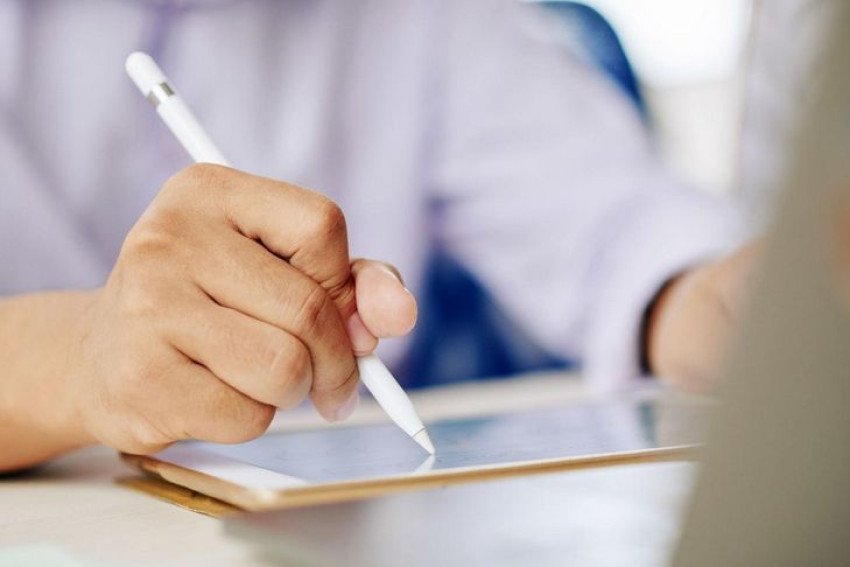
Kresliť podpis myšou alebo trackpadom je možné, ale výsledok často pôsobí neprirodzene. Oveľa prirodzenejšie to ide na dotykovom zariadení, napríklad tablete, telefóne alebo notebooku s dotykovou obrazovkou. Na smartfóne je to pravdepodobne najpohodlnejší spôsob zo všetkých, stačí otvoriť dokument v prehliadači, klepnúť na „Sign" a podpísať sa priamo prstom.
Tipy pre prácu s podpísanými dokumentmi
Podpísaný dokument je len polovica práce, pretože rovnako dôležité je, ako s ním naložíte ďalej. Niekoľko návykov, ktoré vám uľahčia správu digitálne podpísaných súborov:
- Skontrolujte e-mail príjemcu: Aj malý preklep môže spôsobiť, že zmluva skončí na nesprávnej adrese.
- Pomenujte súbor jasne a jednoznačne: Názov ako zmluva_podpisana_marec_2026.pdf sa hľadá výrazne ľahšie než dokument_final_new2.pdf.
- Zapnite ochranu heslom: Oceníte ju najmä pri dokumentoch s osobnými alebo firemnými údajmi.
- Ukladajte súbory do bezpečného úložiska: Ideálne do šifrovaného cloudu alebo do zariadenia s aktívnou ochranou prístupu.
- Po prijatí dokumentu od druhej strany overte podpis: Skontrolujte, či je platný a či dokument po podpise nebol upravený.
Bezpečnosť pri podpisovaní dokumentov online
Otázka bezpečnosti je pri elektronickom podpisovaní opodstatnená. Pre štandardné dokumenty je podpisovanie cez webový nástroj s HTTPS pripojením bezpečné. Dáta sú prenášané šifrovaným spojením.
Ak však dokument obsahuje citlivé osobné údaje, ako číslo bankového účtu alebo kópiu dokladu totožnosti, je vhodné overiť, či platforma spĺňa požiadavky GDPR a aké má nastavené zásady uchovávania dát. Väčšina serióznych nástrojov súbory po spracovaní automaticky maže.
Kedy elektronický podpis nestačí
Pre bežné dokumenty je štandardný elektronický podpis online plne postačujúci a právne platný v rámci EÚ. Existujú ale situácie, kde ho nemožno použiť.
Niektoré štátne inštitúcie, banky alebo súdy totiž vyžadujú kvalifikovaný elektronický podpis (QES), ktorý je viazaný na overenú identitu podpisujúceho. Získa sa cez certifikačnú autoritu a technicky funguje na inom princípe než bežný e-podpis.
Rovnako to platí aj vtedy, ak druhá strana výslovne vyžaduje vlastnoručný podpis na fyzickom dokumente, čo je stále bežné pri notárskych zápisoch alebo dedičských konaniach. Tu podpis online nepomôže. V takých prípadoch sa tlačiarni jednoducho nevyhnete.
Záver o e-podpisoch
Elektronický podpis nie je zložitá technológia, ale skôr spôsob, ako vybaviť bežnú administratívu jednoduchšie. Ako sme rozobrali v tomto texte, webové nástroje už zvládnu celý proces v niekoľkých kliknutiach. Stačí nájsť ten správny nástroj, ktorý vám ušetrí čas a bude sa vám dobre používať.
Zdroj foto: freepik.com


 Viete že